 扫码访问
 扫码访问
Trezor Model T 硬件钱包收发 EOS 使用教程 2026
Trezor Model T 硬件钱包收发 EOS 使用教程。Trezor Model T 借助第三方网站 bloks.io 已实现存储和管理 EOS,本篇给大家带来使用教程。
准备工作
1. 已完成初始化配置的 Trezor Model T;
2. 电脑,安装 Chrome 浏览器;
创建 EOS 账户
1. 使用 Chrome 打开 https://bloks.io/wallet/transfer
2. 连接 Trezor Model T 并将钱包解锁
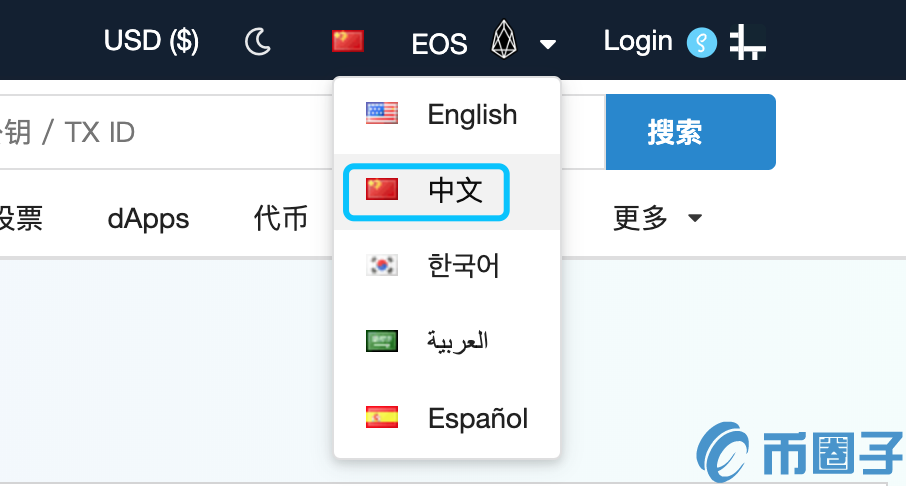
3. 将页面设置为中文,点击右上角的“国旗”按钮,选择中文;
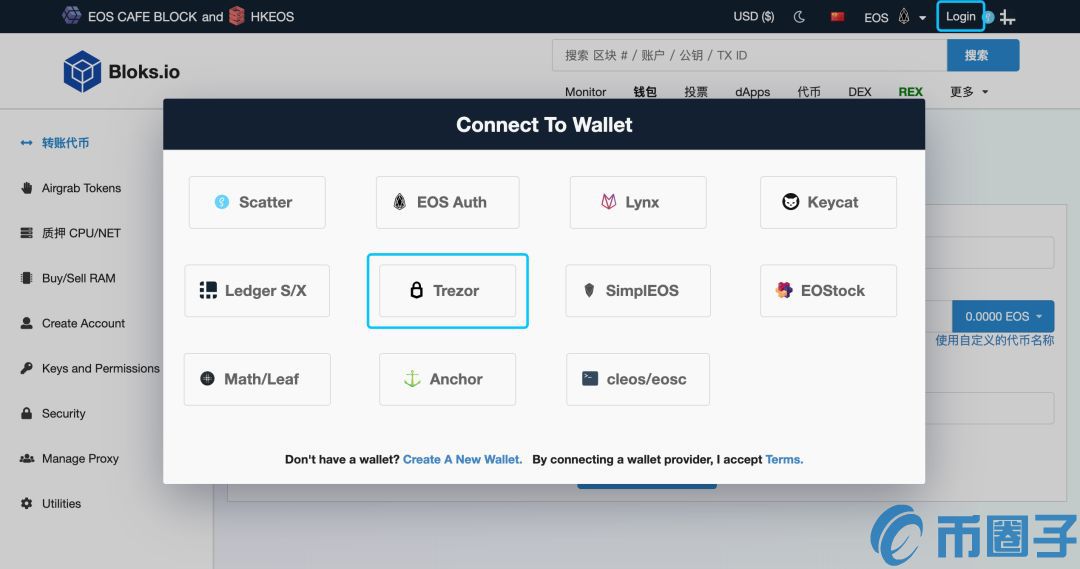
4. 点击右上角“Login”,然后选择 Trezor;
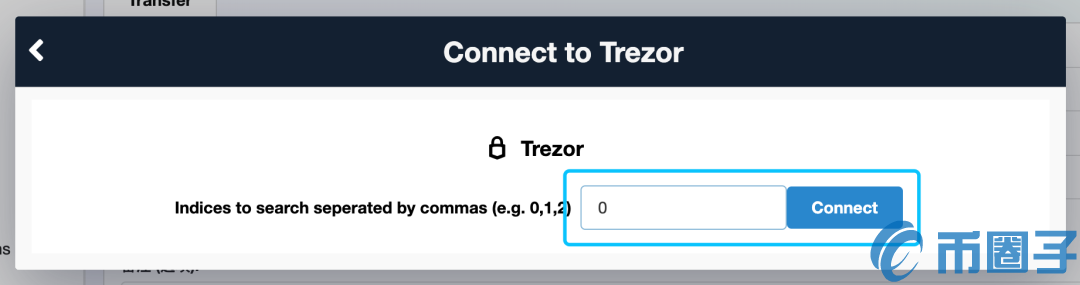
5. 填写地址索引,默认值“0”即可,然后点击“Connect”;
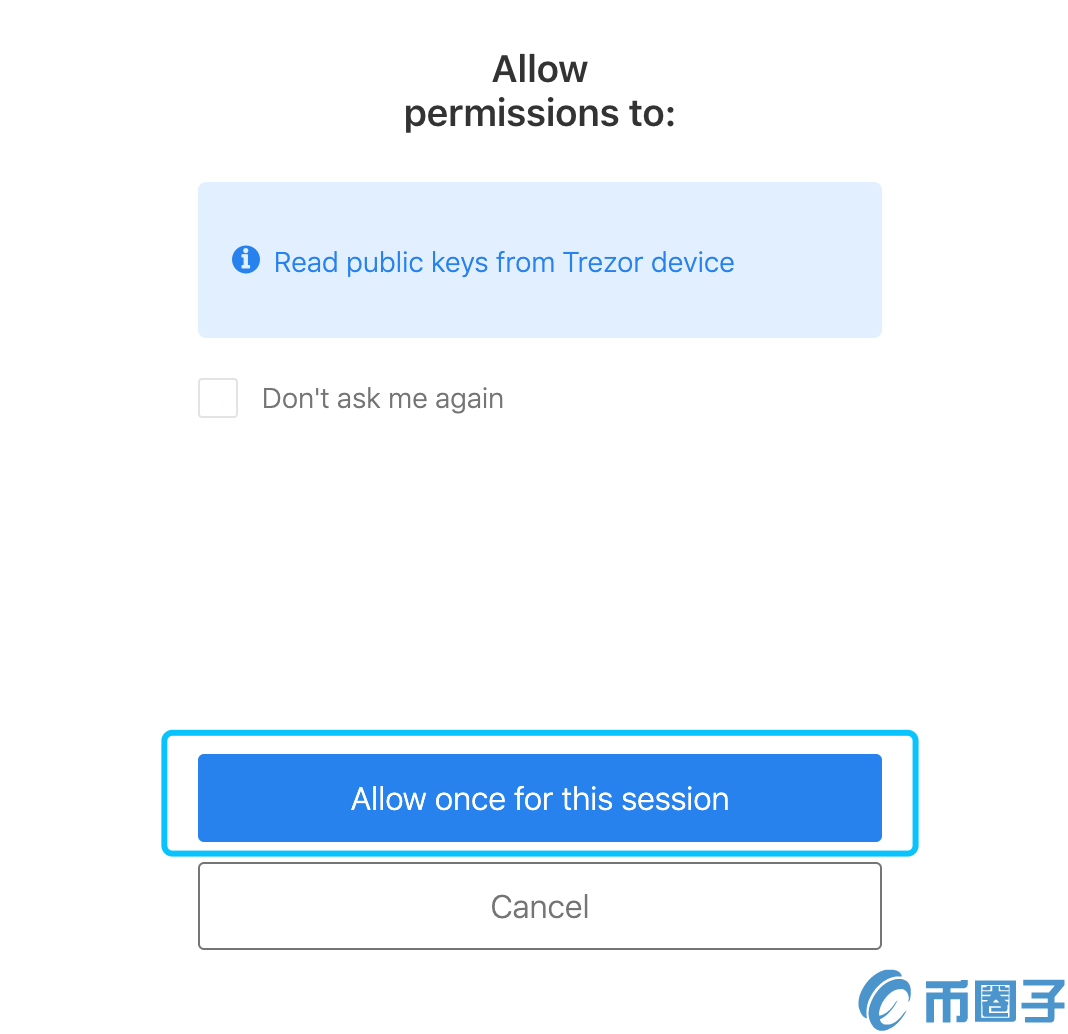
6. 在弹出的页面中点击“Allow once for this session”
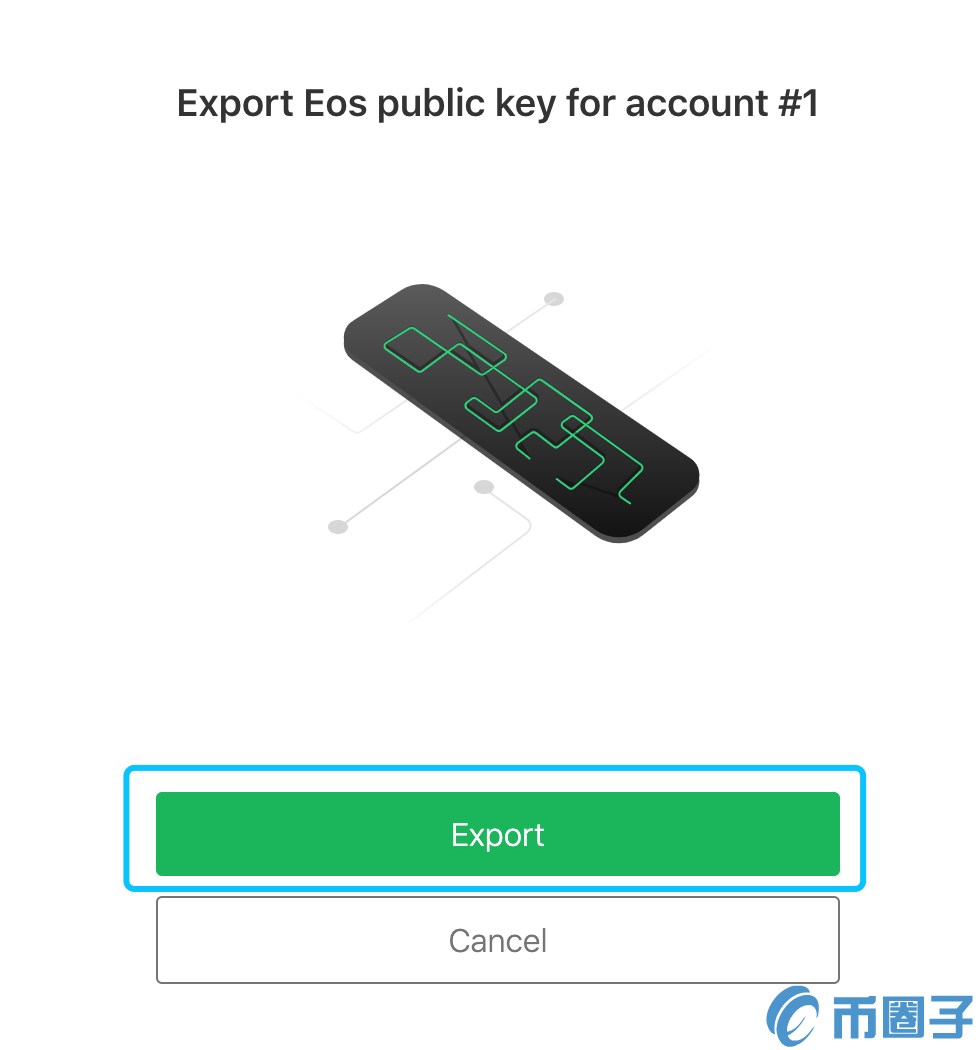
7. 然后点击“Export” 导出公钥。在设备查看公钥并点击“√”
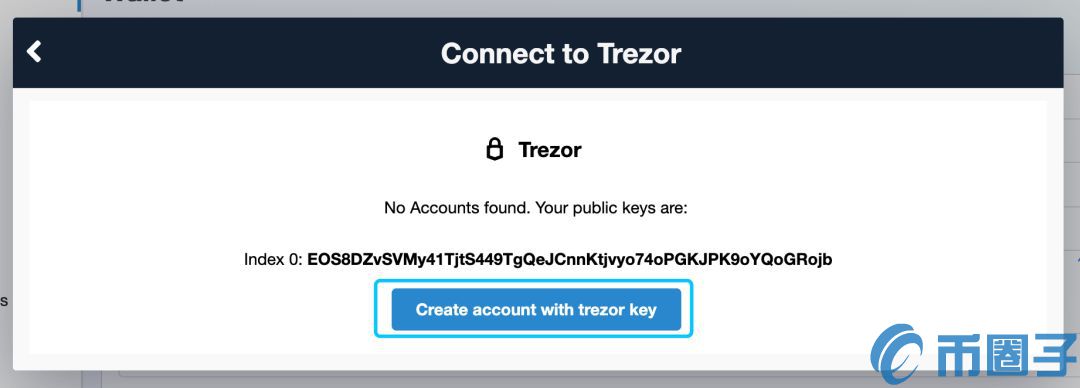
8. 记录网页显示的公钥“EOS...”,然后点击“Create account with trezor key”
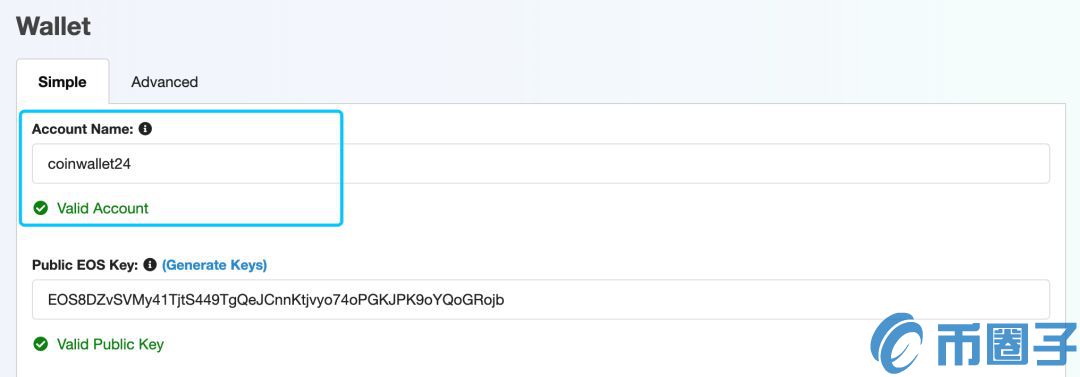
9. 创建账户可选择 Simple 和 Advanced 模式。选择 Simple 即可。在 Account Name 处输入 EOS 的账户名称。
注意:
帐户名称必须严格为 12 个字符,并且只能包含字母 a-z 和数字 1-5.
Public EOS Key 位置显示的公钥务必和上一步中显示的公钥相同,否则创建的账户可能无法登录。
10. 使用其他钱包或交易所为创建账户支付对应金额的 EOS。目前提供两种支付方式。建议使用第一种,支付时务必正确填写收款账户、收款金额,且一定要添加备注信息。
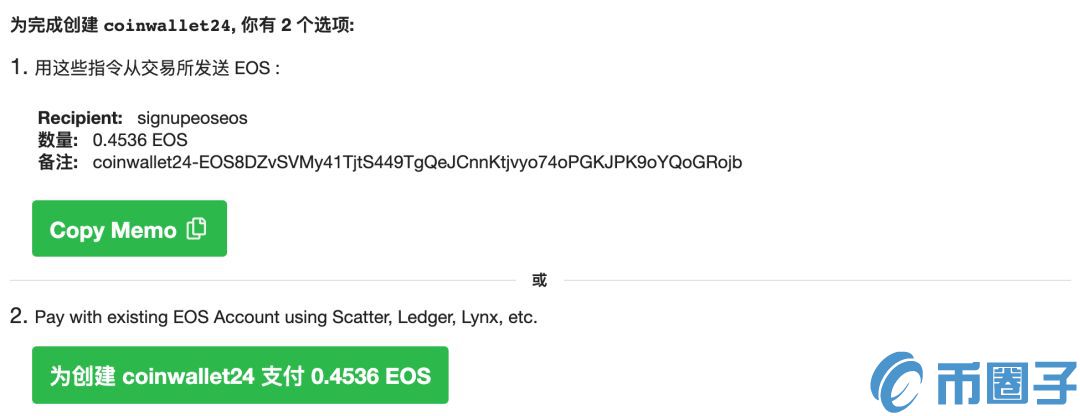
11. 支付完成后,等待 1-2 分钟,账户完成创建。
登录账户
1. 刷新网页,点击右上角“Login”,选择 Trezor
2. 填写地址索引,和创建钱包填写的数字一定要相同,这里我们使用的默认值“0”,然后点击“Connect”;
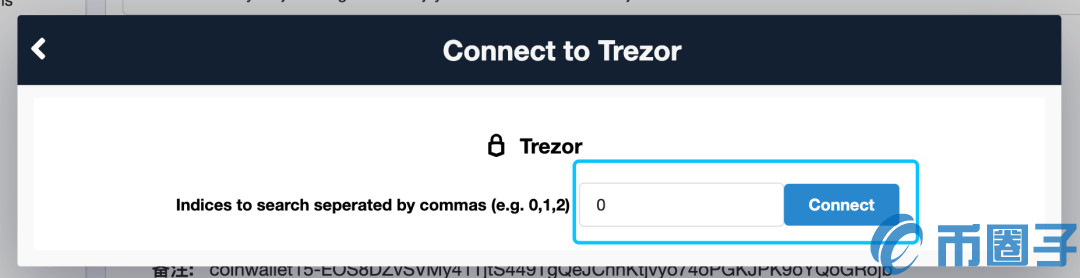
3. 在新弹出的界面中点击“Allow once for this session”,然后点击“Export” 导出公钥,在设备上确认公钥并点击“√”按钮;
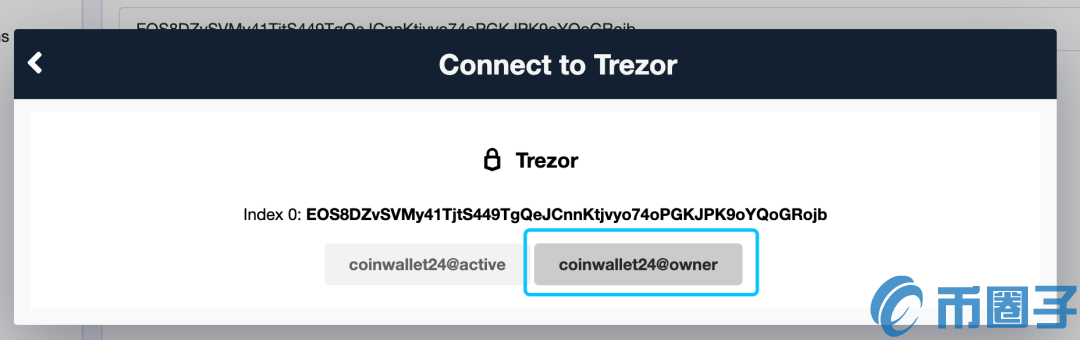
4. 选择“active”和“owner”均可以进入钱包;
接收 EOS
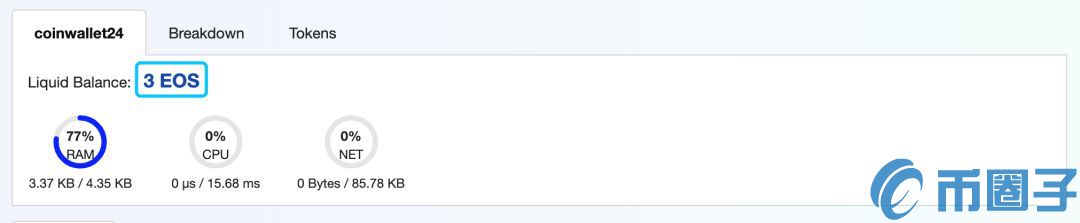
第一步中创建的 12 位的账户名,既为收币地址。将其他的钱包或交易所的 EOS 转入该账户名,既可在网页客户端中查看金额。
发送 EOS
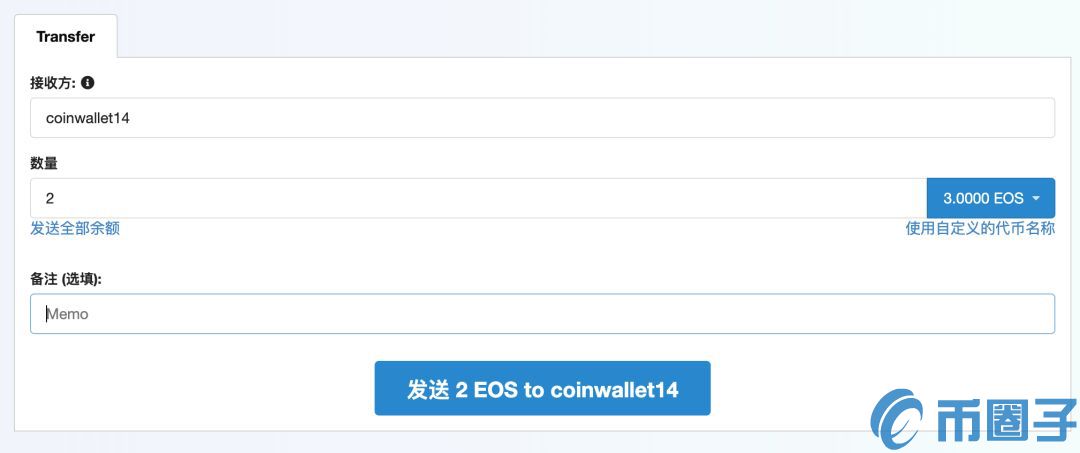
1. 在“Transfer” 标签处输入收币地址,金额以及备注信息(选填),然后点击发送
3. 在新弹出的页面中点击“Allow once for this session”;
4. Trezor 钱包将会显示“You are about to sign 1 action(s)”,在设备点击“√”;
5. 钱包将会分页显示发送地址、接收地址、发送金额、Memo(备注)等信息,确认无误后点击“√”;
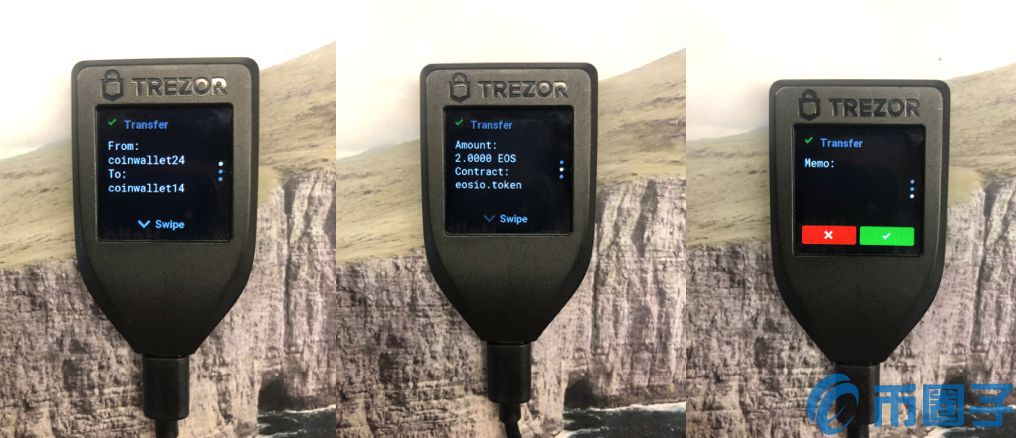
6. 资产发送成功,网页将会有相应提示。

相关资讯
-

PERP币怎么挖矿?PERP币挖矿教程详细介绍 PERP币挖矿方法
12-25 -

WNXM币怎么挖矿?WNXM币挖矿教程详解
01-21 -

门罗币挖矿收益怎么样 门罗币挖矿收益计算
02-01 -

无限币挖矿教程 无限币用什么挖矿工具
01-31 -

测评:6六款比特币挖矿机哪款挖比特币比较快?
05-22 -

比特币挖矿知识点之比特币挖矿机烧显卡吗?
05-22 -

比特币挖矿难度是什么意思?一文读懂比特币挖矿难度
01-17 -

以太坊矿工日收入七月飙升60%!盈利远超比特币挖矿
04-29 -
EOS钱包使用说明!Starteos钱包注册及使用教程
02-28 -

EOS柚子币价格解析 2020年EOS柚子币价格预测
01-23