 扫码访问
 扫码访问
Ledger Nano S硬件钱包2026年XRP瑞波币转账收款完整教程图解 支持Ripple钱包设置目标标签与高级模式操作
使用Ledger Nano S管理Ripple,需确保设备固件版本在1.3.1以上。查看方法:打开Nano S,依次进入Settings > Device > Firmware。若版本过低,请通过Ledger Manager升级。支持操作系统:Windows(Win7及以上)、macOS(10.8以上)、Linux。
1. 安装Ledger Wallet Ripple应用程序
安装包下载地址:https://www.ledgerwallet.com/apps/ripple
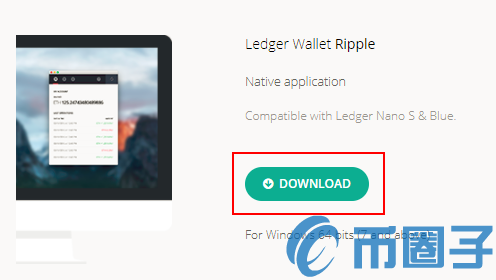
2. 在Nano S上安装XRP应用程序
打开Chrome插件Ledger Manager,连接Nano S并输入正确PIN码;在Ledger Manager中找到Ripple,点击绿色向下箭头按钮,并在设备上按右键确认安装。如安装失败,请检查Nano S已安装货币应用是否超过4种——若超限,需先卸载闲置应用再重试。
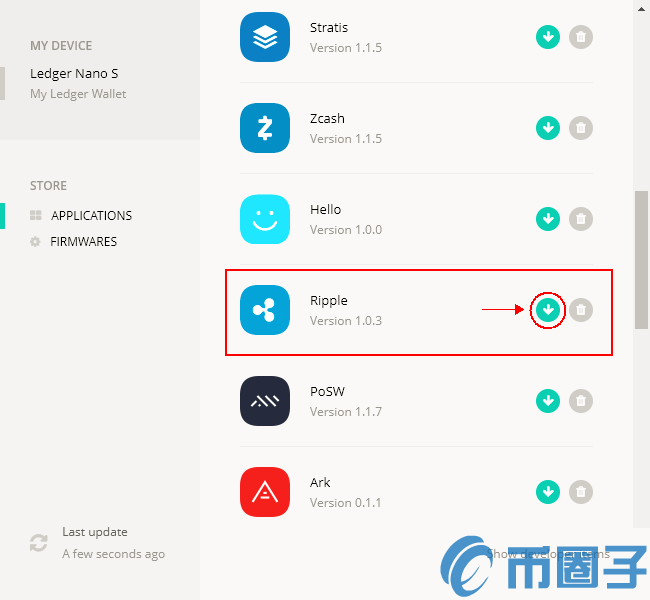
3. 打开您的XRP钱包
电脑上关闭所有钱包相关程序和插件;打开Ledger Wallet Ripple程序;连接Nano S并输入PIN码;在Nano S上打开Ripple应用,禁用“Browser support”(依次选择Settings > Browser support > No,并确认);完成后,XRP钱包即成功启动。
4. Ripple目标标签(Destination Tag)详解
发送XRP至交易所时,交易所通常会提供接收地址及对应的目标标签。若您未在Ledger钱包中填写该标签,交易可能被拒绝并原路退回,或资金滞留在交易所后台,需人工联系客服处理。
填写方法:在XRP钱包点击“Send”,进入发送界面后,点击右下角“ADVANCED MODE”,界面将显示“TAG”字段,请准确填入交易所提供的数字标签。
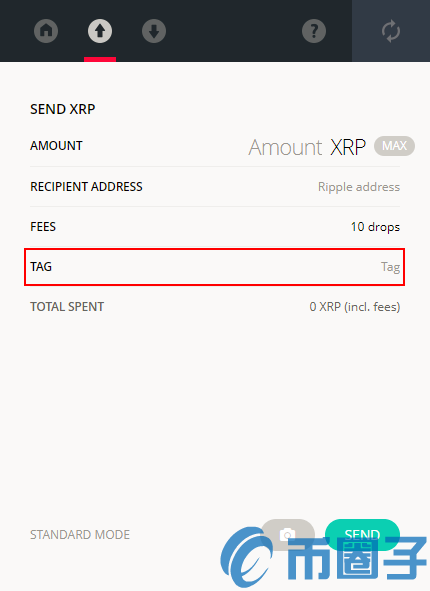
接收XRP时,目标标签仅用于标识入账账户,钱包端无需主动设置。您可任意填写0至4294967295之间的整数作为接收标签,不影响资金到账。
提示:所有操作请在可信网络环境下进行,切勿向他人泄露助记词、PIN码或私钥。Ledger硬件钱包的安全优势在于私钥永不离线,配合正确操作流程,可最大限度保障您的XRP资产安全。
建议定期备份设备恢复短语,并将纸质备份存放在防火防潮的物理保险空间中,以应对设备丢失或损坏等突发状况。
相关资讯
-

比特币挖矿是怎么变现的?2026年最新教程详解
05-31 -

门罗币挖矿收益怎么样 门罗币挖矿收益计算
02-01 -

2026年GALA币挖矿教程入门 详解GALA币怎么挖矿
06-07 -

无限币挖矿教程 无限币用什么挖矿工具
01-31 -

WNXM币怎么挖矿?WNXM币挖矿教程详解
01-21 -

PERP币怎么挖矿?PERP币挖矿教程详细介绍 PERP币挖矿方法
12-25 -

测评:6六款比特币挖矿机哪款挖比特币比较快?
05-22 -

JST币怎么挖矿?2026年JST币挖矿教程介绍
07-12 -

KAVA币怎么挖矿?2026年KAVA币挖矿教程小白篇
05-26 -
ZIL币怎么挖?2026年最新Zilliqa挖矿教程全解|ZIL币挖矿方法、矿池推荐与
07-21